ステッカーの自動レイアウトで、空きスペースを無駄にしない
CutPapa は、すべてのステッカーを 4×7 ステッカー用紙1シート(101.6 × 177.8 mm)に自動でレイアウトします。ステッカー同士の間隔を一定(初期値 3 mm)に保ち、0°/90°/180°/270° の回転を自動で試して、いちばん多く入り、使う用紙がいちばん短い並べ方を選びます。サイズや枚数を変えるたびに、シート全体が並び直ります。
お試しください:スライダでサイズを変更
自動デモ中
イメージアニメーション:ここでは四角形で簡略化しています。アプリは各ステッカーの実際の輪郭に沿ってレイアウトします。
用紙を無駄にしないステッカーの並べ方は?
手作業のレイアウトでいちばん時間がかかるのは、1枚変えるたびにほかのステッカーを動かし直すことです。CutPapa はこれをアルゴリズムに任せます。四角い枠ではなく、白フチを含むステッカーの実際の輪郭で並べるので、あるステッカーのへこんだ部分に、別のステッカーの出っ張った部分を収められます。
レイアウトでは、複数の並べ替え順(面積、最長辺、高さ、幅の大きい順)と異なる配置スコアでそれぞれ計算し、「いちばん多く入り、次に使う用紙がいちばん短い」結果を採用します。使わない用紙は、いちばん下にまとめて残ります。
1枚のサイズを変えると、ほかのステッカーはどうなりますか?
ほかのステッカーは自動で場所を空けて並び直ります。幅は 10–95 mm で設定でき、スライダは 0.5 mm 刻みです。枚数は決まった数にすることも、「入るだけ配置」をオンにして、残ったスペースにもう入らなくなるまでアプリに配置させることもできます。
キャンバス上で直接操作することもできます。クリックで選択、範囲選択、ハンドルをドラッグして拡大・縮小。ステッカーを好きな位置にドラッグするとロックされ、ほかのステッカーはそれを避けて並び直ります。
入りきらないときはどうなりますか?
入りきらないステッカーは、レイアウトの下に一覧で表示され、印が付きます。プリントされることも、勝手に縮小されることもありません。小さくするか、枚数を減らすか、次のシートに回すかは、ご自身で決められます。
間隔と余白は変更できますか?
できます。ステッカーの間隔と用紙端の余白は、初期値がどちらも 3 mm で、「シート設定」で変更できます。間隔とは、任意の2枚のステッカーのカットライン同士の最小距離のことで、ステッカーをはがすときに指をかけるためのスペースです。
回転は、シート全体でオン/オフを切り替えることも、1枚ごとに角度を固定することもできます。回転をオフにするとすべてのステッカーが同じ向きになり、見た目がいちばん整います。オンにすると用紙をいちばん節約できます。
最終更新:
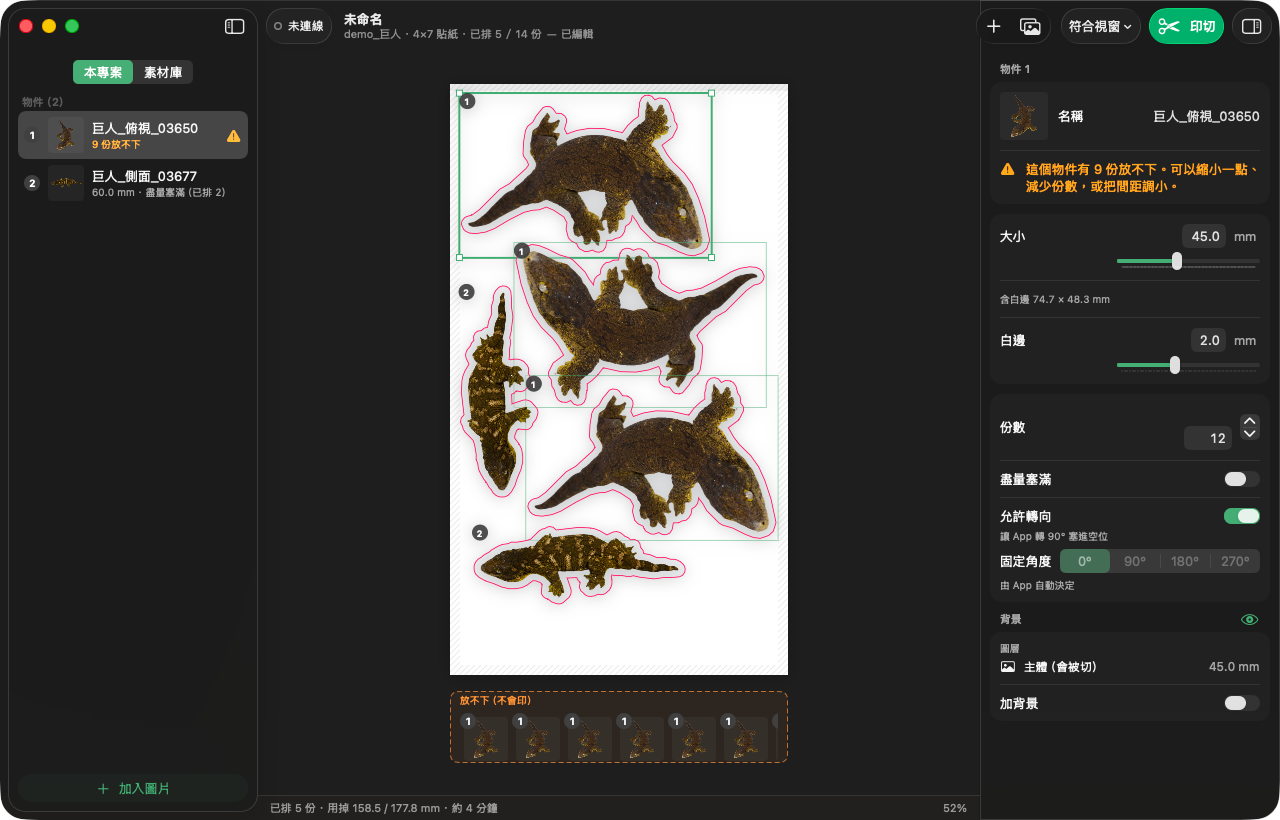
スクリーンショットは繁体字中国語の画面です。
そのほかの機能
ワンクリックで背景を削除。白フチとカットラインも自動作成
macOS 内蔵の Vision を使い、Mac 上で背景を削除します。写真はアップロードされません。白フチの幅は 0–5 mm でステッカーごとに設定でき、カットラインは白フチの外側に沿います。カットラインはなめらかに整えられ、角は丸くつながります。より丸みのある輪郭も選べるので、ステッカーのふちがきれいに仕上がります。
プリントの前に確認。1シートも無駄にしたくないから
プリント&カットを始める前に、プリンタに入っている用紙の種類を必ず確認していただきます。カットライン、実際の mm サイズ、カット圧もすべて見えます。エラーが起きたら止まります。自動で再プリントすることは決してありません。