Layout automatico di adesivi che non lascia vuoti inutilizzati
CutPapa dispone tutti i tuoi adesivi su un foglio di carta adesiva 4×7 (101,6 × 177,8 mm). Mantiene una spaziatura fissa tra gli adesivi (3 mm per impostazione predefinita), prova rotazioni di 0° / 90° / 180° / 270° e sceglie la disposizione che fa stare più adesivi nella minor lunghezza di carta. Ogni volta che cambi una misura o un numero di copie, tutto il foglio viene disposto di nuovo.
Prova: trascina il cursore per ridimensionare
Dimostrazione automatica in corso
Animazione illustrativa: qui usiamo dei riquadri per semplicità. L'app dispone gli adesivi seguendo la loro sagoma reale.
Come si dispongono gli adesivi senza sprecare carta?
La parte lenta dell'impaginazione a mano è spostare tutto il resto ogni volta che cambia un adesivo. CutPapa affida questo compito a un algoritmo. Dispone gli adesivi seguendo la loro sagoma reale, bordo bianco compreso, e non un riquadro di ingombro: così la sporgenza di un adesivo può entrare nella rientranza di un altro.
Esegue diversi ordinamenti (area, lato più lungo, altezza e larghezza, dal più grande al più piccolo) con punteggi di posizionamento diversi, poi tiene il risultato che fa stare più adesivi e, a parità, usa meno lunghezza di carta. La carta non usata resta tutta insieme in fondo al foglio.
Cosa succede agli altri adesivi quando ne ridimensiono uno?
Si spostano e si ridispongono automaticamente. La larghezza si imposta da 10 a 95 mm, con passi del cursore di 0,5 mm. Le copie possono essere un numero fisso, oppure puoi attivare Riempi il foglio e lasciare che l'app riempia lo spazio rimasto finché non entra più nulla.
Puoi anche lavorare direttamente sull'area di lavoro: fai clic, trascina un riquadro di selezione o trascina una maniglia per ridimensionare. Trascina un adesivo nella posizione che vuoi e resta bloccato lì, mentre gli altri si ridispongono attorno.
Cosa succede quando un adesivo non ci sta?
Gli adesivi che non ci stanno vengono elencati sotto il foglio e contrassegnati. Non vengono stampati e non vengono rimpiccioliti senza chiedertelo. Decidi tu se ridurli, diminuire le copie o spostarli sul foglio successivo.
Posso cambiare la spaziatura e il margine?
Sì. La spaziatura tra gli adesivi e il margine dal bordo del foglio sono entrambi di 3 mm per impostazione predefinita e si possono cambiare nelle impostazioni del foglio. La spaziatura è la distanza minima tra due linee di taglio qualsiasi, e lascia lo spazio per staccare ogni adesivo.
La rotazione si può attivare o disattivare per tutto il foglio, oppure fissare per un singolo adesivo. Con la rotazione disattivata, tutti gli adesivi hanno lo stesso orientamento e l'aspetto è il più ordinato. Con la rotazione attiva, risparmi più carta.
Ultimo aggiornamento:
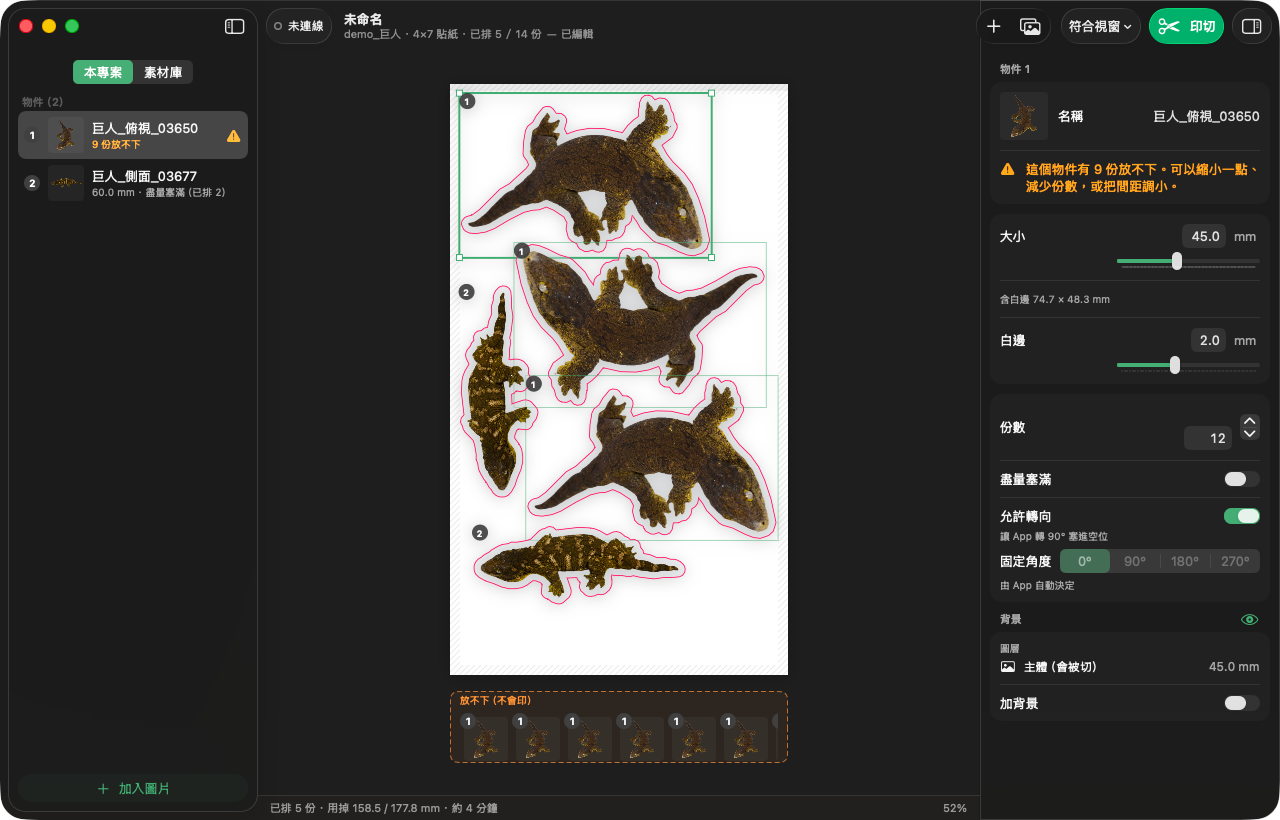
Le schermate mostrano l'interfaccia in cinese tradizionale.
Altre funzioni
Rimuovi lo sfondo in un passaggio, con bordo e linea di taglio
Lo sfondo viene rimosso sul tuo Mac con il framework Vision integrato in macOS. Le foto non vengono mai caricate online. Imposta il bordo bianco da 0 a 5 mm per ogni adesivo: la linea di taglio ne segue il margine esterno. Le linee di taglio vengono levigate con giunzioni arrotondate, e puoi scegliere un contorno più morbido per bordi più puliti.
Controlla prima di stampare: anche un solo foglio sprecato è troppo
Prima di ogni lavoro devi confermare quale carta è caricata. Linee di taglio, misure reali in mm e pressione lama sono tutte visibili. Se qualcosa va storto, il lavoro si ferma. Non ristampa mai da solo.