Sticker automatisch anordnen, ohne eine Lücke ungenutzt zu lassen
CutPapa ordnet alle deine Sticker auf einem Blatt 4×7 Stickerpapier an (101,6 × 177,8 mm). Zwischen den Stickern bleibt ein fester Abstand (standardmäßig 3 mm). Die App probiert Drehungen um 0° / 90° / 180° / 270° und wählt die Anordnung, bei der die meisten Sticker auf die kürzeste Papierlänge passen. Jedes Mal, wenn du eine Größe oder die Anzahl der Kopien änderst, wird das ganze Blatt neu angeordnet.
Probier es aus: Größe mit dem Regler ändern
Automatische Demo läuft
Animation zur Veranschaulichung: Hier stehen vereinfacht Rechtecke. Die App ordnet Sticker nach ihrer tatsächlichen Kontur an.
Wie ordnet man Sticker an, ohne Papier zu verschwenden?
Was beim Anordnen von Hand Zeit kostet: Ändert sich ein Sticker, musst du alle anderen verschieben. CutPapa überlässt das einem Algorithmus. Er ordnet die Sticker nach ihrer tatsächlichen Kontur einschließlich des weißen Rands an, nicht nach einem umschließenden Rechteck. So kann die Ausbuchtung eines Stickers in der Einbuchtung eines anderen liegen.
Die App rechnet mehrere Sortierungen durch (Fläche, längste Seite, Höhe und Breite, jeweils das Größte zuerst), mit unterschiedlichen Bewertungen für die Platzierung. Sie behält das Ergebnis, bei dem die meisten Sticker passen und das, an zweiter Stelle, die geringste Papierlänge braucht. Ungenutztes Papier bleibt zusammenhängend am unteren Ende des Blatts.
Was passiert mit den anderen Stickern, wenn ich einen in der Größe ändere?
Sie machen Platz und ordnen sich automatisch neu an. Die Breite lässt sich von 10 bis 95 mm einstellen, am Regler in Schritten von 0,5 mm. Die Kopien können eine feste Zahl sein, oder du aktivierst „Blatt füllen“ und lässt die App den restlichen Platz füllen, bis nichts mehr passt.
Du kannst auch direkt auf der Arbeitsfläche arbeiten: klicken, einen Auswahlrahmen aufziehen oder zum Skalieren an einem Griff ziehen. Zieh einen Sticker an die gewünschte Position, und er wird dort fixiert; die anderen ordnen sich um ihn herum neu an.
Was passiert, wenn ein Sticker keinen Platz findet?
Sticker, die keinen Platz finden, werden unter dem Blatt aufgelistet und markiert. Sie werden nicht gedruckt und nicht ungefragt verkleinert. Du entscheidest, ob du sie kleiner machst, die Kopien reduzierst oder sie auf das nächste Blatt verschiebst.
Kann ich Abstand und Seitenrand ändern?
Ja. Der Abstand zwischen den Stickern und der Seitenrand zur Papierkante betragen standardmäßig jeweils 3 mm und lassen sich in den Blatteinstellungen ändern. Der Abstand ist die Mindestentfernung zwischen zwei beliebigen Schnittlinien. Das lässt Platz, um jeden Sticker abzuziehen.
Die Drehung lässt sich für das ganze Blatt ein- und ausschalten oder für einen einzelnen Sticker festlegen. Ohne Drehung zeigen alle Sticker in dieselbe Richtung und es sieht am ordentlichsten aus. Mit Drehung sparst du am meisten Papier.
Zuletzt aktualisiert:
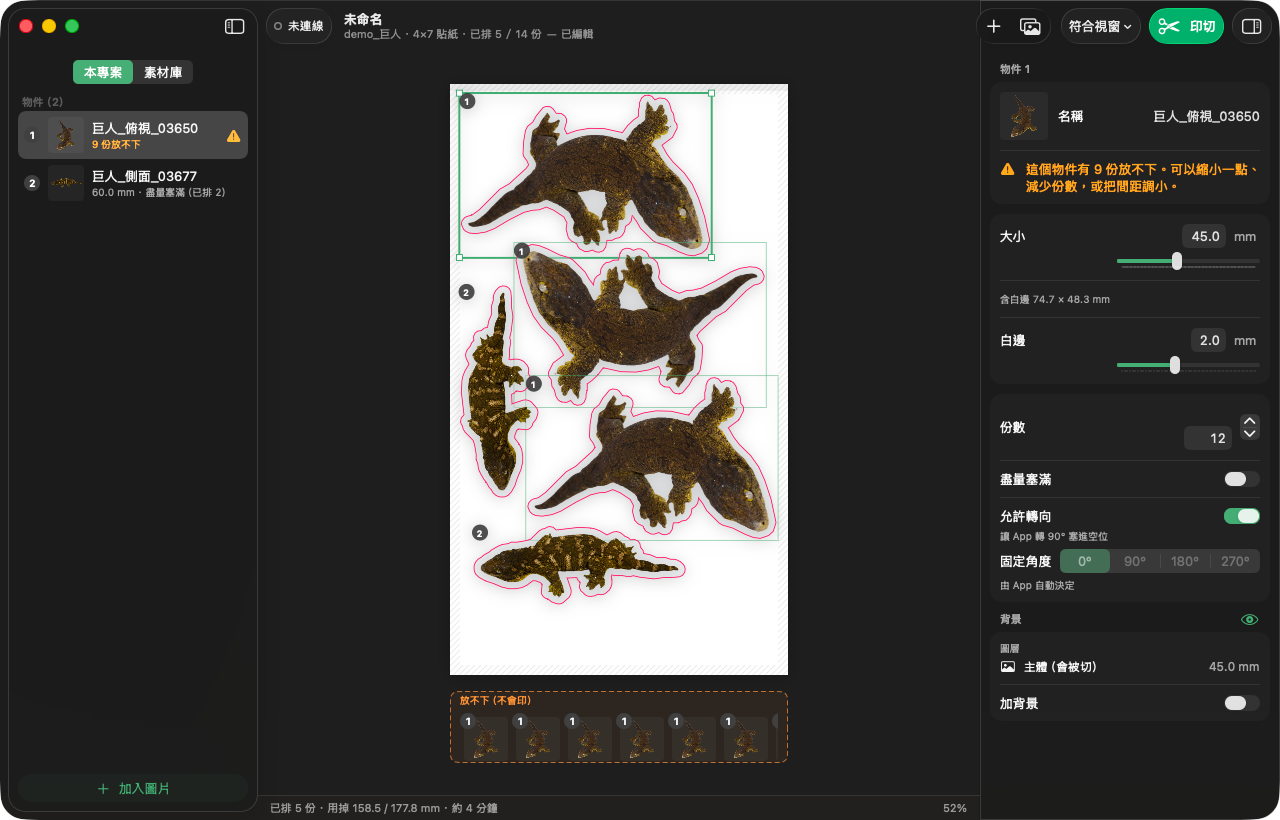
Die Screenshots zeigen die Oberfläche in traditionellem Chinesisch.
Weitere Funktionen
Hintergrund entfernen in einem Schritt, Rand und Schnittlinie inklusive
Hintergründe werden auf deinem Mac entfernt, mit dem in macOS integrierten Vision-Framework. Fotos werden nie hochgeladen. Den weißen Rand stellst du für jeden Sticker von 0 bis 5 mm ein; die Schnittlinie folgt seiner Außenkante. Schnittlinien werden geglättet und mit runden Ecken verbunden; für sauberere Kanten kannst du auch eine weichere, rundere Kontur wählen.
Erst prüfen, dann drucken – schon ein verschwendetes Blatt ist eines zu viel
Vor jedem Auftrag musst du bestätigen, welches Papier eingelegt ist. Schnittlinien, echte Maße in mm und Messerdruck sind alle sichtbar. Geht etwas schief, stoppt der Auftrag. Die App druckt nie von sich aus neu.