ワンクリックで背景を削除。白フチとカットラインも自動で
写真を CutPapa にドラッグすると、macOS 内蔵の Vision を使って、Mac 上で被写体と背景を切り分けます。写真がどこかのサーバにアップロードされることはありません。続いて被写体のまわりに白フチ(0–5 mm、初期値 2 mm)を付け、白フチの外側に PixCut S1 用のカットラインを作成します。
背景削除のために写真をアップロードする必要はありますか?
ありません。背景削除には Apple の Vision フレームワークを使い、すべて Mac 上で実行します。ネットワーク接続もアカウントも不要です。お客さまの写真も、ペットの写真も、あなたの Mac の中にだけ残ります。
白フチとカットラインはどう決まりますか?
白フチは、被写体のまわりに残す余白の帯です。幅は 0–5 mm で、ステッカーごとに設定できます。白フチにはインクをプリントせず、ステッカー用紙そのものの白を使います。
カットラインは白フチの外側に沿い、角は丸くつながります。プリンタが安定して処理できる点数まで自動で簡略化されます。被写体の内側の穴はカットしないので、ステッカーは1枚のままきれいにはがせます。
デザイン済みのステッカーシート画像を読み込めますか?
できます。複数の絵柄が入った1枚のステッカーシート画像(たとえば AI で生成したステッカーセット)は、1点ずつ自動で分割されます。絵柄の白フチ同士がくっついていても、真ん中で分けられ、それぞれが白フチを保ちます。そのあとは、1点ごとにサイズと枚数を調整できます。
透過背景の PNG も、かたまりごとにカットラインが作成されます。
輪郭に沿ったカットのほかに、どんな形がありますか?
輪郭に沿う形のほかに、ステッカーを円形や角丸四角形にして、背景を付けられます。背景は単色、等高線、波、ドット、または自分の画像です。被写体と背景は一緒に拡大・縮小されます。
テキストステッカーや空白の図形を追加したり、オブジェクトを「台紙にプリントのみ(カットなし)」に設定したりすることもできます。
最終更新:
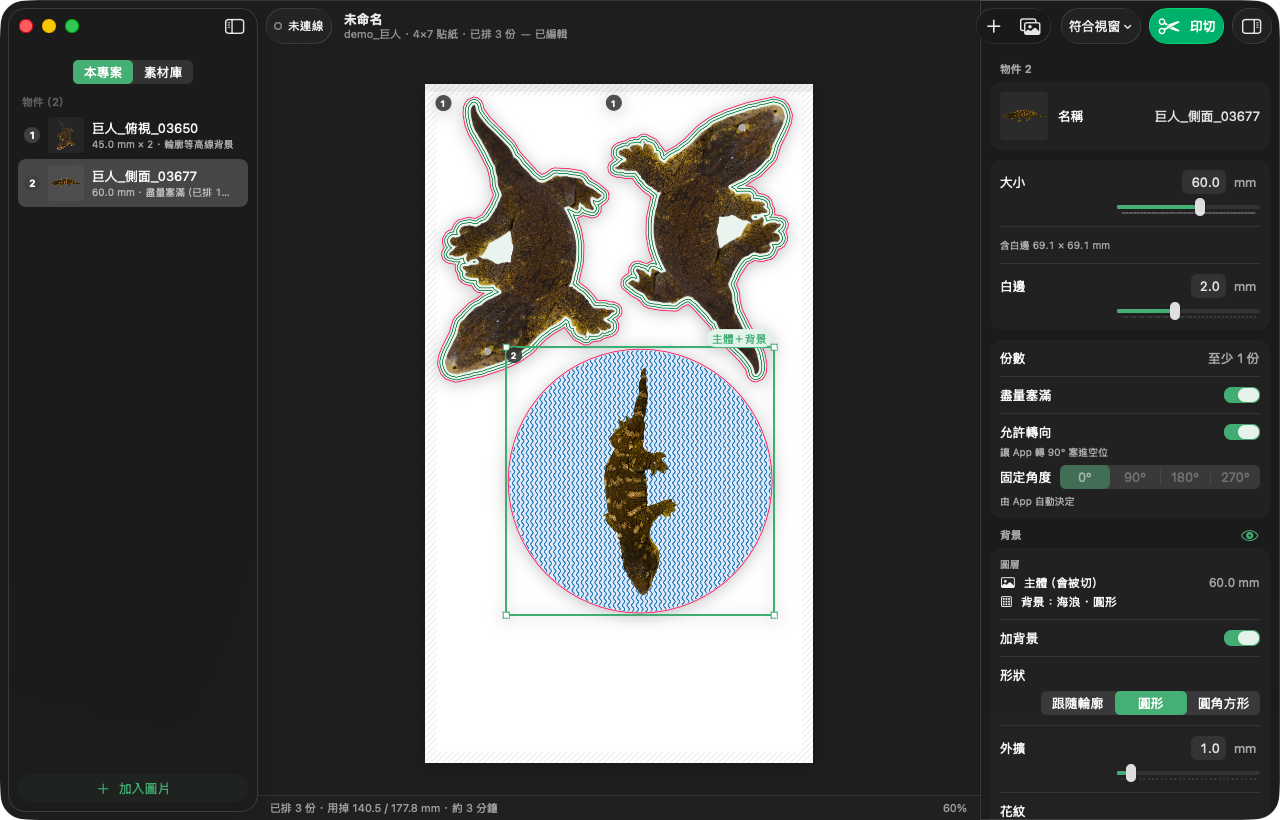
スクリーンショットは繁体字中国語の画面です。
そのほかの機能
自動レイアウトで、用紙を無駄にしない
ステッカー同士の間隔は一定。アプリが並べる順番と 0°/90°/180°/270° の回転をいろいろ試し、いちばん多く入り、使う用紙がいちばん短い並べ方を選びます。サイズや枚数を変えても、1枚削除しても、シート全体がすぐに並び直ります。自動回転はシート全体でオンにしてスペースを最大限に使うことも、向きをそろえたいときに1枚ごとに角度を固定することもできます。
プリントの前に確認。1シートも無駄にしたくないから
プリント&カットを始める前に、プリンタに入っている用紙の種類を必ず確認していただきます。カットライン、実際の mm サイズ、カット圧もすべて見えます。エラーが起きたら止まります。自動で再プリントすることは決してありません。