CutPapa

En desarrollo · v0.1Una app de Mac para la Liene PixCut S1

Deja de colocar los stickers uno por uno a mano. Cambia un tamaño y toda la hoja se reorganiza sola.

CutPapa es una app de Mac para la impresora y cortadora de stickers Liene PixCut S1. Suelta tus fotos y la app quita el fondo, añade un borde blanco y crea la línea de corte, todo en tu Mac. Cambia el tamaño o el número de copias de cualquier sticker y los demás se apartan al instante: la hoja de stickers 4×7 se vuelve a llenar para no desperdiciar espacio.

Mira cómo funciona Leer las preguntas frecuentes

En desarrollo. Todavía no se puede descargar. Requiere macOS 14 o posterior.
No es un producto oficial de Liene

Pruébalo: arrastra el control para cambiar el tamaño

Copias 1
Colocados 8 Usado 127.9 / 177.8 mm

Animación ilustrativa: aquí se usan recuadros para simplificar. La app coloca los stickers según su contorno real.

3 mmseparación predeterminada entre stickers, ajustable
0° / 90° / 180° / 270°rotación automática para llenar los huecos
10–95 mmrango de ancho de cada sticker
0fotos subidas a la nube

Tres molestias de colocar a mano que CutPapa te ahorra

A manoCon cada sticker nuevo, buscas tú mismo un hueco libre.
Con CutPapaArrastra tus imágenes: todo se coloca automáticamente y los huecos se rellenan.
A manoCambias un tamaño y tienes que mover todos los de alrededor.
Con CutPapaTras cambiar el tamaño, los demás stickers se apartan y se recolocan solos.
A manoPor miedo a cortes demasiado juntos, dejas mucho espacio vacío.
Con CutPapaSeparación fija de 3 mm: stickers bien juntos, sin líneas de corte que se toquen.

Tres cosas, bien hechas

01

Disposición automática que no desperdicia papel

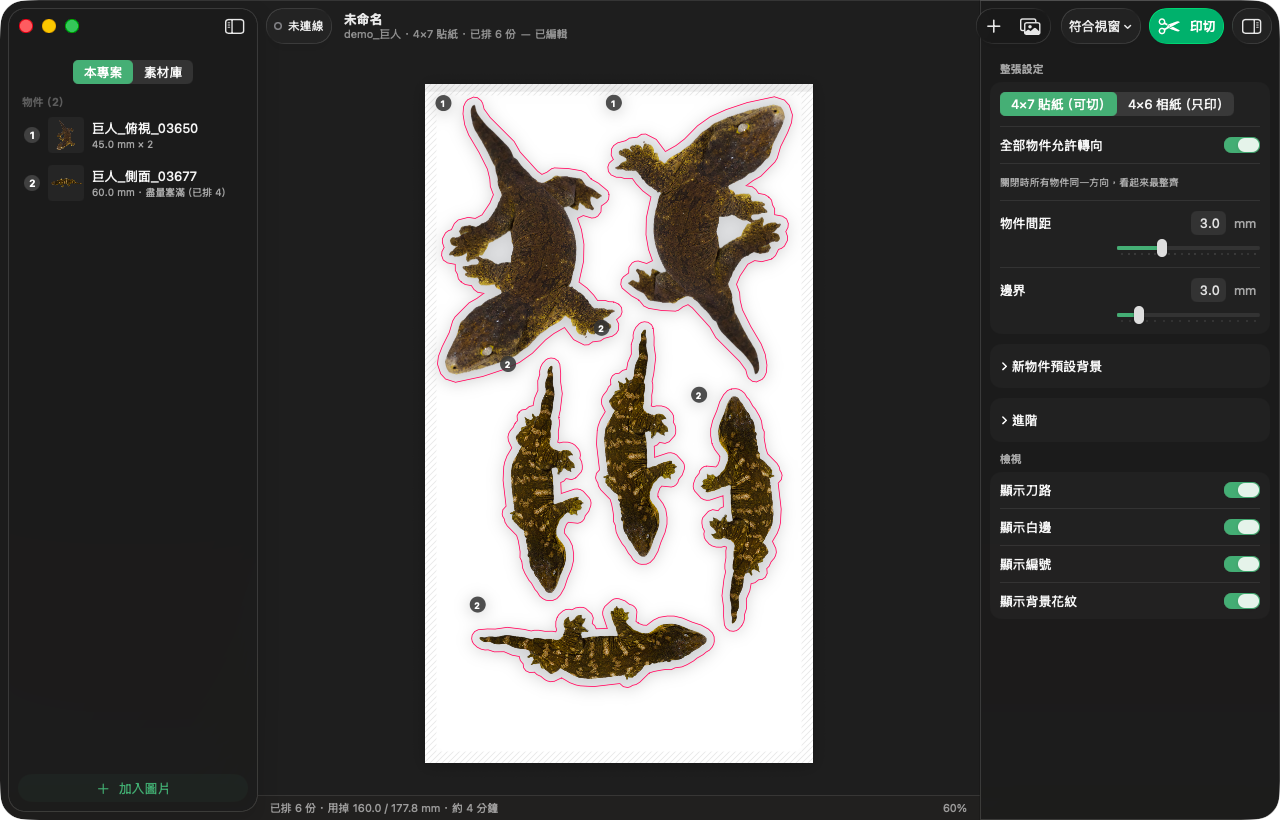
Los stickers mantienen una separación fija. La app prueba distintos órdenes y rotaciones de 0° / 90° / 180° / 270°, y elige la disposición en la que caben más stickers en la menor longitud de papel. Cambia un tamaño, cambia las copias o elimina uno, y la hoja se reordena de inmediato. La rotación automática puede activarse para toda la hoja y aprovechar el máximo espacio, o fijarse por sticker cuando quieres que todo mire en la misma dirección.

Más información — Disposición automática que no desperdicia papel
Ventana principal de CutPapa: seis stickers de geckos sin fondo colocados automáticamente en una hoja de stickers 4×7, cada uno con borde blanco y una línea de corte magenta, con los ajustes de separación y margen a la derecha
Dos diseños, seis stickers, girados automáticamente para caber en una hoja usando 160.0 de 177.8 mm.
02

Quita el fondo en un paso, con borde y línea de corte incluidos

El fondo se quita en tu Mac con el framework Vision integrado en macOS. Las fotos nunca se suben. Ajusta el borde blanco de 0 a 5 mm en cada sticker; la línea de corte sigue su borde exterior. Las líneas de corte se suavizan con uniones redondeadas, y puedes elegir un contorno más suave para bordes más limpios.

Más información — Quita el fondo en un paso, con borde y línea de corte incluidos
03

Revisa antes de imprimir: una sola hoja desperdiciada ya es demasiado

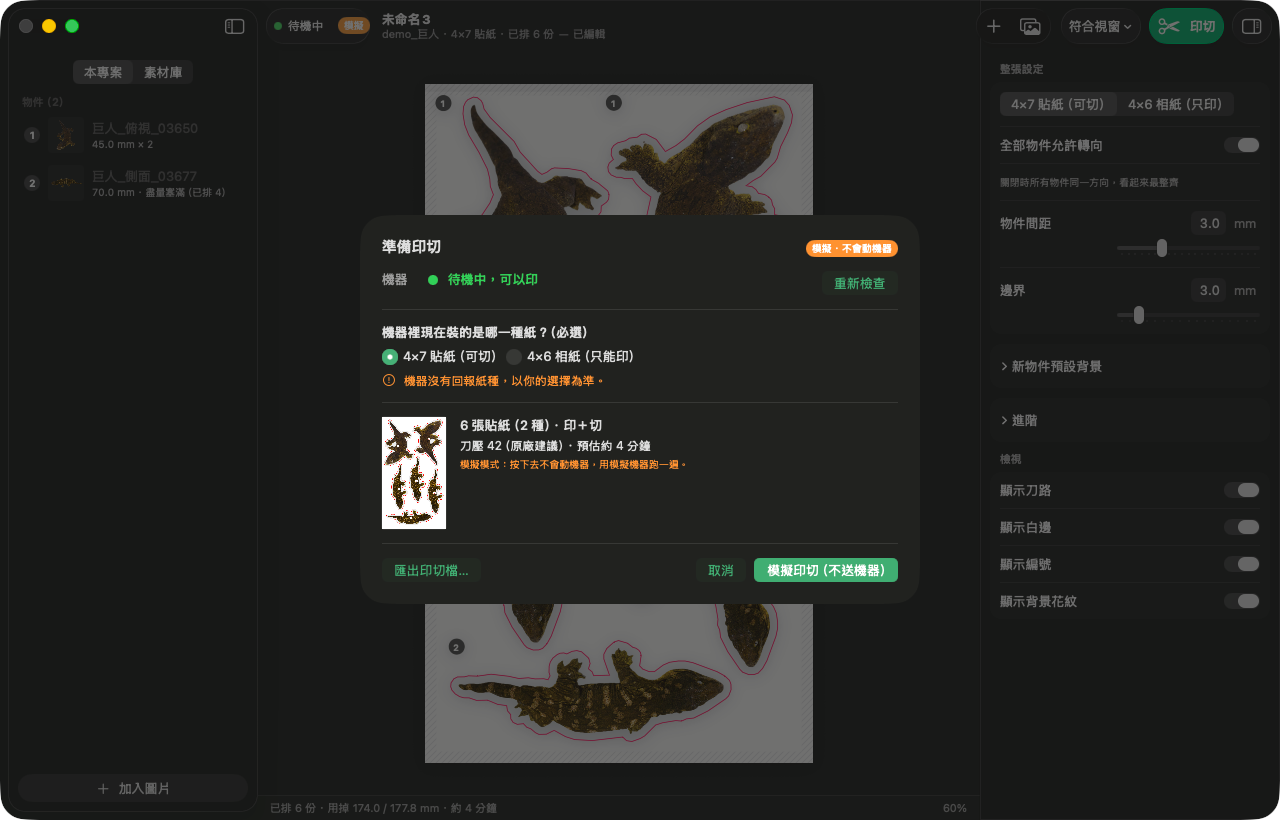
Antes de cada trabajo tienes que confirmar qué papel está cargado. Las líneas de corte, los tamaños reales en mm y la presión de corte están a la vista. Si algo falla, el trabajo se detiene. Nunca reimprime por su cuenta.

Más información — Revisa antes de imprimir: una sola hoja desperdiciada ya es demasiado
Confirmación previa a la impresión en CutPapa: tienes que elegir si está cargado papel para stickers 4×7 o papel fotográfico 4×6, y se muestran el número de stickers, la presión de corte 42 y el tiempo estimado
Comprobación previa: el tipo de papel es obligatorio; se muestran la presión de corte y el tiempo estimado.
04

Capa de fondo: un diseño en toda la hoja, sin zonas en blanco

Divide tu diseño en dos capas. La capa de stickers se corta en sus posiciones originales y la capa de fondo se imprime en toda la hoja. Al despegar los stickers, lo que queda sigue siendo una hoja terminada y con textura, lista para regalar o vender como un set completo.

  • La capa de stickers es un PNG transparente. Las posiciones quedan bloqueadas según tu diseño y no se reorganizan.
  • El fondo solo se imprime, nunca se corta. Las líneas de corte siguen los stickers.
  • Cambia el tamaño o la posición de un sticker y el fondo no se altera. El borde blanco bajo el sticker lo sigue automáticamente.
  • Por defecto, el fondo se imprime 3 mm hacia dentro del borde del papel para evitar desajustes de color en los bordes.

Las capturas muestran la interfaz en chino tradicional.

Ideas adorables para crear

Mascotas y reptiles

Recorta las fotos de tu gato, tu perro o tu gecko y crea stickers solo suyos.

Agendas y diarios

Llena una hoja con diseños pequeños. Cambia cualquier tamaño sin volver a colocar.

Empaque de tiendas pequeñas

Stickers de cierre, de agradecimiento y etiquetas de marca, bien juntos en una hoja.

Dibujos de niños

Fotografía un dibujo infantil, quita el fondo y se convierte en sticker.

Nombres y etiquetas

Usa stickers de texto para etiquetas de nombre y de organización.

Sets de stickers con IA

Una hoja completa generada con IA se separa automáticamente en piezas.

De la foto al sticker en cuatro pasos

  1. Suelta tus imágenes

    Arrastra fotos o PNG transparentes, o elígelas en la app Fotos. Una imagen de hoja de stickers completa, con varios diseños, se separa automáticamente en piezas.

  2. Fondo quitado, borde añadido

    La app quita el fondo en tu Mac, añade un borde blanco alrededor del sujeto y crea la línea de corte.

  3. Cambia el tamaño y mira cómo se reordena

    Ajusta el ancho y el número de copias de cada sticker, o activa Llenar al máximo. Cada cambio reordena toda la hoja.

  4. Confirma el papel y luego imprime y corta

    La comprobación previa confirma el tipo de papel, la presión de corte y las líneas de corte, y después envía el trabajo a la PixCut S1, que primero imprime y luego corta.

Hay más

Llenar al máximo

Primero se colocan las copias fijas; después se llena el espacio restante hasta que no cabe nada más.

Arrastra para colocar y bloquear

Arrastra un sticker adonde quieras y queda bloqueado en ese lugar. Los demás se reordenan a su alrededor.

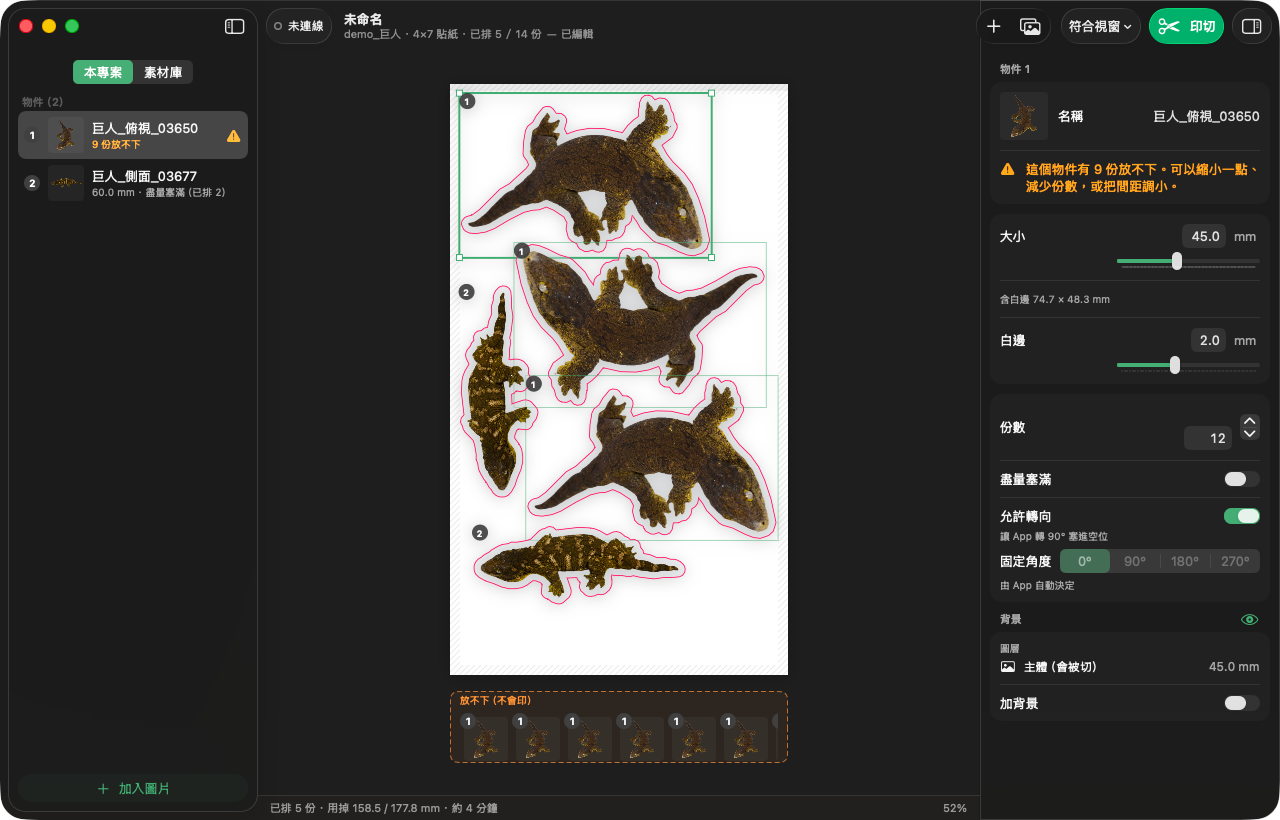
Te dice lo que no cabe

Los stickers que no caben aparecen en una lista. Tus diseños nunca se reducen a tus espaldas.

Formas y patrones de fondo

Sigue el contorno, o usa un círculo o un rectángulo redondeado. Añade como fondo un color liso, curvas de nivel, olas, puntos o tu propia imagen.

Stickers de texto y plantillas

Añade stickers de texto y formas en blanco. Guarda una disposición terminada como plantilla y reutilízala con fotos nuevas.

Biblioteca

Guarda tus imágenes sin fondo en un solo lugar, con etiquetas, búsqueda y detección de duplicados. Lo que eliminas se puede restaurar durante 30 días.

Editor de CutPapa: cinco stickers de gecko colocados en una hoja 4×7, con las nueve copias que no caben listadas debajo de la hoja y, a la derecha, una sugerencia para reducir el tamaño, las copias o la separación
Los stickers que no caben aparecen debajo de la hoja; nunca se reducen sin preguntarte.

Especificaciones

Máquina compatibleLiene PixCut S1
Requisitos del sistemamacOS 14 o posterior
Papel que se puede cortarPapel para stickers 4×7 (101.6 × 177.8 mm)
Ancho del sticker10–95 mm
Separación entre stickers / margen del papel3 mm cada uno por defecto, ajustables
Rotación automática0° / 90° / 180° / 270°
Presión de corteKP 30–60, 42 por defecto; aviso por encima de 50
Ver todas las especificaciones
ConexiónUSB
Papel solo para imprimirPapel fotográfico 4×6 (nunca se envía a cortar)
Resolución de la hoja300 dpi (1200 × 2100 px)
Borde blanco0–5 mm, 2 mm por defecto
ImportaciónArrastrar y soltar, archivos, la app Fotos; fotos y PNG transparentes
Procesamiento de imágenesTodo en tu Mac, no se sube nada
Idioma de la interfazChino tradicional (más idiomas en preparación)
Versión para iPhone / iPadPrevista

Con una máquina que lleva cuchilla, la seguridad va primero

El fabricante advierte que un ajuste de papel incorrecto puede dañar la máquina. CutPapa hace sus comprobaciones antes de todos y cada uno de los trabajos.

Más información — Imprimir y cortar

  • Antes de cada trabajo, tienes que confirmar qué papel está cargado.
  • Si el papel que indica la máquina claramente no coincide con el que elegiste, el trabajo se rechaza.
  • El papel fotográfico 4×6 es solo para imprimir. Nunca se envía un trabajo de corte para ese papel.
  • Las líneas de corte y las imágenes nunca sobrepasan el tamaño del papel.
  • Si hay tinta a menos de 3 mm del borde del papel, aparece un aviso, con la opción de dejar ese margen en blanco con un clic.
  • Si un trabajo falla, se detiene. Los trabajos nunca se reenvían automáticamente.

Preguntas frecuentes

¿Qué es CutPapa?

CutPapa es una app de Mac para la impresora y cortadora de stickers Liene PixCut S1. Quita el fondo de las fotos en tu Mac, añade un borde blanco, crea la línea de corte y coloca tus stickers para llenar una hoja de stickers 4×7. Cambia el tamaño o las copias de cualquier sticker y toda la hoja se reordena automáticamente.

¿CutPapa es software oficial de Liene?

No. CutPapa es software compatible desarrollado de forma independiente. No está afiliado a Liene, ni autorizado ni avalado por Liene. Liene y PixCut son marcas comerciales de sus respectivos propietarios.

¿Qué máquina y qué papeles son compatibles?

Por ahora CutPapa es compatible con la Liene PixCut S1. Hay dos papeles: papel para stickers 4×7 (101.6 × 177.8 mm, imprimir y cortar) y papel fotográfico 4×6 (solo imprimir, nunca se corta).

¿Cómo ahorra papel la disposición automática?

La app coloca cada sticker según su contorno real, incluido el borde blanco, mantiene una separación fija entre stickers (3 mm por defecto) y prueba varios criterios de orden y rotaciones de 0° / 90° / 180° / 270°. Se queda con la disposición en la que caben más stickers en la menor longitud de papel.

Si cambio el tamaño de un sticker, ¿los demás se ajustan automáticamente?

Sí. Después de cambiar el ancho (10–95 mm) o las copias de cualquier sticker, toda la hoja se reordena. También puedes arrastrar un sticker a una posición para bloquearlo, y los demás se colocan a su alrededor.

Si un sticker no cabe, ¿la app lo reduce automáticamente?

No. Los stickers que no caben aparecen listados y marcados como “No cabe”. No se imprimen y nunca se reducen sin preguntarte. Tú decides cómo ajustarlos.
Ver todas las preguntas